

棚卸しのたびに、「在庫数が合わない」「差異の確認に時間がかかる」「手書きの棚卸表をエクセルに転記するのが大変」と感じていませんか。
紙や手書きの棚卸表で管理していると、数量の転記ミスや集計ミスが起こりやすくなります。
特に、商品数が多い場合や複数人で作業する場合は、台帳上の在庫数と実際に数えた在庫数を照合するだけでも手間がかかります。
この記事では、エクセル棚卸表を使って棚卸しを効率化する方法を解説します。
棚卸しの意味や目的、基本的な流れから確認したい方は、棚卸しの意味・目的・基本手順もあわせてご覧ください。
【この記事でわかること】
|
本記事では、差異を確認できる「棚卸表」、現場で印刷して使える「棚卸現品票」、初めて使う方向けの「使い方」シート付きテンプレートを無料でダウンロードできます。
テンプレートでは、台帳在庫数と実在庫数を入力するだけで、差異数・ステータス・棚卸金額を自動で確認できます。
差異がある商品を見つけやすくなるため、再確認が必要な在庫を効率よくチェックできます。
エクセルで棚卸しを効率化したい方は、無料テンプレートをご活用ください。
このテンプレートでは、台帳在庫数と実在庫数を入力するだけで、差異数・ステータス・棚卸金額を自動で確認できます。 ※自動計算欄には数式が入っているため、差異数・ステータス・棚卸金額の列は編集しないようご注意ください。 |
目次
1.エクセル棚卸表でできること

エクセル棚卸表を使うと、棚卸しで確認した数量を整理し、台帳在庫数とのズレを確認しやすくなります。
紙や手書きの棚卸表では、数量を転記したり、差異がある商品を探したりする作業に時間がかかります。
エクセルで棚卸表を管理すれば、入力した数量をもとに差異数や棚卸金額を自動で確認できます。
主にできることは、以下の4つです。
– 台帳在庫数と実在庫数の差異を確認できる
– 差異ありの商品を見つけやすくなる
– 実在庫数と単価から棚卸金額を計算できる
– 棚卸現品票として印刷し、現場確認に使える
今回の無料テンプレートでは、これらの機能をあらかじめ設定しています。
エクセルで一から棚卸表を作らなくても、商品情報や台帳在庫数を入力するだけで、棚卸しの確認作業に活用できます。
2.無料テンプレートの特徴
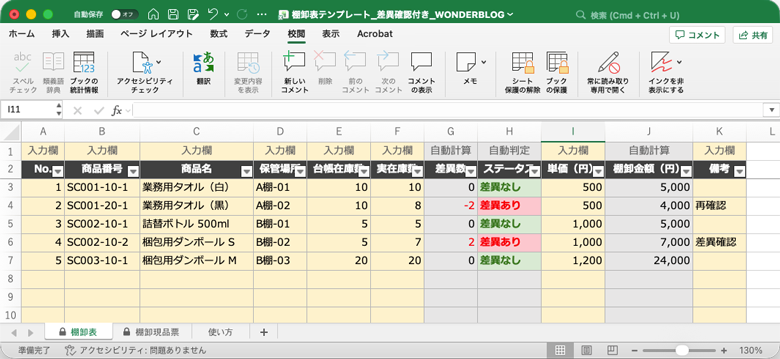
今回の無料テンプレートは、棚卸しで差異を確認しやすくするためのエクセル棚卸表です。
テンプレートには、「棚卸表」「棚卸現品票」「使い方」の3シートを用意しています。
商品情報や台帳在庫数、実在庫数を入力すると、差異数・ステータス・棚卸金額を確認できます。
2-1. 棚卸表シートで差異を確認できる
棚卸表シートでは、商品番号、商品名、保管場所、台帳在庫数、実在庫数などを一覧で管理できます。
実在庫数を入力すると、台帳在庫数との差異が自動で表示され、棚卸し後に差異を確認したい商品を見つけやすくなります。
2-2. 「差異あり」「差異なし」を色分けできる
ステータス欄では、「差異あり」「差異なし」を自動で判定します。
差異ありの商品は赤、差異なしの商品は緑で表示されるため、再確認が必要な商品をすぐに把握できます。
2-3. 棚卸金額を自動計算できる
実在庫数と単価を入力すると、棚卸金額が自動で計算されます。
商品ごとに金額を手計算する必要がないため、棚卸し後の集計作業を進めやすくなります。
2-4. 棚卸現品票を一覧形式・カード形式で使える
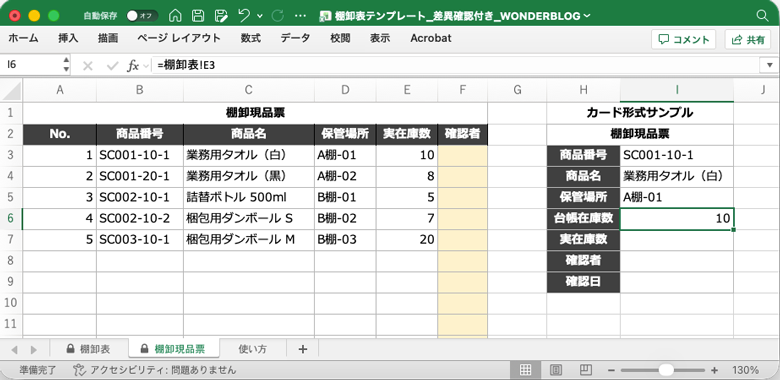
棚卸現品票シートでは、現場確認用のリストを印刷できます。
一覧形式は複数の商品をまとめて確認したい場合に、カード形式は商品ごとに印刷・切り取りして使いたい場合に便利です。
2-5. 使い方シート付きで初めてでも使いやすい
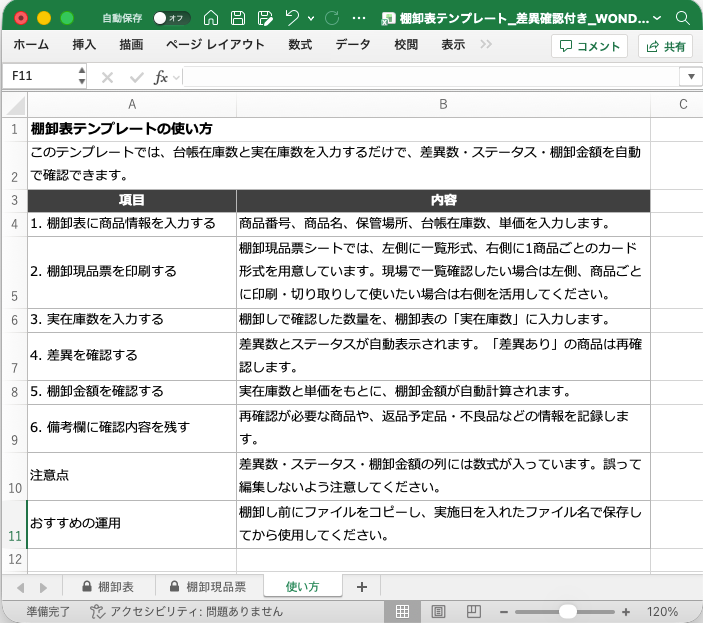
テンプレートには、基本的な使い方をまとめたシートも付いています。
入力する項目や確認の流れを見ながら使えるため、初めてエクセル棚卸表を使う場合でも迷いにくくなっています。
棚卸しの差異確認を効率化したい方は、無料テンプレートをご活用ください。
台帳在庫数と実在庫数を入力すると、差異数・ステータス・棚卸金額が自動で表示されます。
差異がある商品はステータスで確認できるため、再確認が必要な在庫を見つけやすくなります。
※テンプレートの自動計算欄には数式が入っているため、差異数・ステータス・棚卸金額の列は編集しないようご注意ください。
3. エクセル棚卸表に必要な項目
棚卸表では、数量を確認するだけでなく、どの商品を、どこで、いくつ確認したのかを分かるようにしておくことが大切です。
今回の無料テンプレートでは、以下の項目を用意しています。
| 項目 | 内容 |
| No. | 管理用の連番 |
| 商品番号 | 商品を識別する番号 |
| 商品名 | 棚卸し対象の商品名 |
| 保管場所 | 商品が置かれている棚・倉庫・エリア |
| 台帳在庫数 | 帳簿や在庫管理表上の在庫数 |
| 実在庫数 | 棚卸しで実際に確認した数量 |
| 差異数 | 実在庫数と台帳在庫数の差 |
| ステータス | 差異あり/差異なしの判定 |
| 単価 | 商品1点あたりの金額 |
| 棚卸金額 | 実在庫数×単価で計算した金額 |
| 備考 | 再確認内容や不良品・返品予定品などのメモ |
項目を増やしすぎると入力の負担が大きくなります。
まずは基本項目で運用し、必要に応じてロット番号、担当者、確認日などを追加するとよいでしょう。
4. 無料テンプレートの使い方5ステップ

無料テンプレートは、商品情報を入力し、実在庫数を確認して、差異をチェックする流れで使います。
ここでは、基本的な使い方を5ステップで紹介します。
4-1. STEP1|商品情報・台帳在庫数・単価を入力する
まず、棚卸表シートに商品番号、商品名、保管場所、台帳在庫数、単価を入力します。
台帳在庫数には、帳簿や在庫管理表上の数量を入力します。
実在庫数は棚卸し当日に入力するため、この時点では空欄のままで問題ありません。
4-2. STEP2|棚卸現品票を印刷する
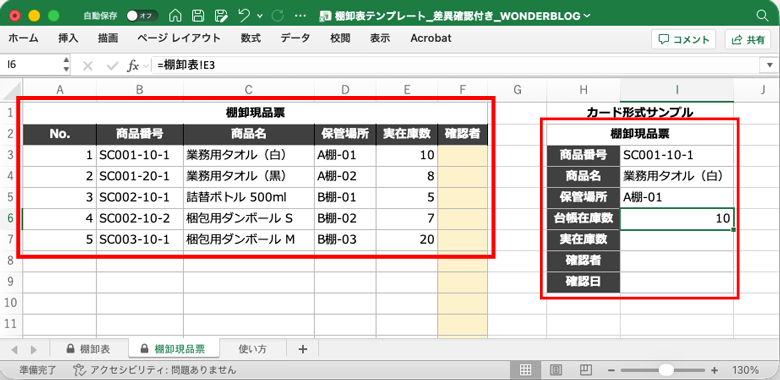
必要に応じて棚卸現品票を印刷します。
一覧形式は複数の商品をまとめて確認する場合に、カード形式は商品ごとに印刷・切り取りして使う場合に便利です。
印刷前に、印刷範囲やページの向きを確認しておきましょう。
4-3. STEP3|実在庫数を入力する
棚卸しで実際に確認した数量を、「実在庫数」に入力します。
実在庫数を入力すると、差異数・ステータス・棚卸金額が自動で表示されます。
入力後は、数量の入力漏れや桁間違いがないか確認しましょう。
4-4. STEP4|差異ありの商品を確認する
ステータス欄で「差異あり」と表示された商品を確認します。
差異がある場合は、すぐに数量を修正するのではなく、再カウントや入力内容の確認を行いましょう。
保管場所の確認漏れや数え間違いがないかを確認します。
差異が繰り返し発生する場合は、数量の再確認だけでなく、入出庫記録や保管場所、入力ルールも見直しましょう。
詳しくは、棚卸差異の原因と対策で解説しています。
4-5. STEP5|棚卸金額と備考欄を確認する
最後に、棚卸金額と備考欄を確認します。
棚卸金額は、実在庫数と単価をもとに自動で計算されます。
再確認した内容や不良品・返品予定品などがある場合は、備考欄に残しておくと後から確認しやすくなります。
5. テンプレートに設定している便利機能
無料テンプレートには、棚卸し後の確認作業を進めやすくするための機能を設定しています。
ここでは、テンプレートに設定している主な機能を紹介します。
5-1. 差異数・ステータスの自動表示
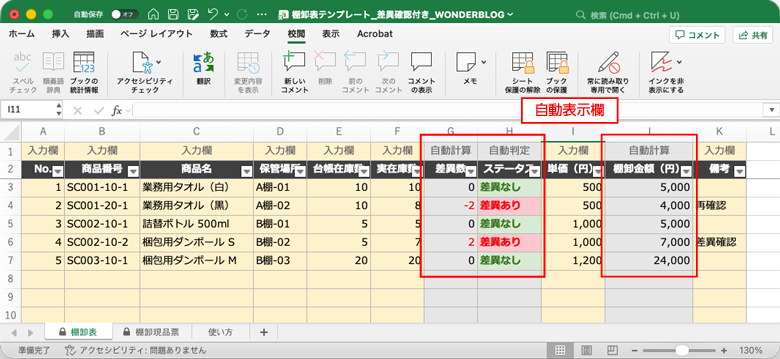 棚卸表シートでは、台帳在庫数と実在庫数を入力すると、差異数とステータスが自動で表示されます。
差異数は、実在庫数から台帳在庫数を差し引いて計算します。
たとえば、台帳在庫数が10個、実在庫数が8個の場合、差異数は「-2」と表示されます。
また、ステータス欄にはIF関数を設定しています。
差異数が0の場合は「差異なし」、0以外の場合は「差異あり」と表示されるため、商品ごとの確認結果をすぐに把握できます。
このように、あらかじめ関数を設定しておくことで、手作業で差異を計算したり、差異の有無を判定したりする手間を減らせます。
5-2. 差異あり/なしの色分け
テンプレートでは、ステータス欄に条件付き書式を設定しています。
条件付き書式とは、セルの内容に応じて色や文字の見た目を自動で変えるエクセルの機能です。
今回のテンプレートでは、「差異あり」は赤、「差異なし」は緑で表示されるようにしています。
数字だけで差異を確認するよりも、色で判別できるため、再確認が必要な商品を見つけやすくなります。
なお、差異数の列ではなくステータス欄を色分けしているため、空白行が誤って色付けされにくい設定にしています。
5-3. 差異あり商品の絞り込み
棚卸表にはフィルターを設定しています。
ステータス欄で「差異あり」だけを選択すると、差異が発生している商品だけを表示できます。
棚卸し後に再確認が必要な商品を一覧で確認したいときに便利です。
5-4. 自動計算欄の保護
差異数、ステータス、棚卸金額の列には、計算式が入っています。
これらの列を誤って編集すると、差異や棚卸金額が正しく表示されなくなる可能性があります。
テンプレートでは入力欄と自動計算欄を色分けしているため、どこを入力すればよいか分かりやすくしています。
入力欄だけを編集し、自動計算欄は変更しないように使うと、計算式の上書きミスを防ぎやすくなります。
必要に応じてシート保護を活用すれば、自動計算欄の誤編集を防ぎやすくなります。
5-5. 項目追加によるカスタマイズ
テンプレートは、自社の管理方法に合わせて項目を追加できます。
必要に応じて、ロット番号、確認日、担当者、倉庫名などを追加すると便利です。
ただし、項目を増やしすぎると入力の手間も増えるため、まずは基本項目で運用し、必要な項目だけ追加しましょう。
※テンプレートには、差異数・ステータス・棚卸金額の自動計算や、ステータス欄の色分けをあらかじめ設定しています。
基本的にはそのまま使えますが、商品数や管理項目に合わせて列を追加する場合は、数式や条件付き書式の範囲がずれないよう注意しましょう。
6. エクセルで棚卸しを行うときの注意点
エクセル棚卸表は手軽に使えますが、運用ルールを決めておかないと、入力ミスやファイルの取り違えが起こることがあります。
特に、複数人で使う場合や毎回同じテンプレートを使う場合は、以下の点に注意しましょう。
| 注意点 | 内容 |
| 自動計算欄を上書きしない | 差異数・ステータス・棚卸金額には計算式が入っているため、直接編集しないようにします。必要に応じてシート保護で誤編集を防ぎます。 |
| 担当範囲を決めてから入力する | 複数人で作業する場合は、同じ商品を二重に確認したり、入力が重複したりしないようにします。 |
| ファイル名と保存場所を統一する | どのファイルが最新版か分からなくならないよう、実施日を入れたファイル名で管理します。 |
| 棚卸し前にテンプレートをコピーする | 元ファイルを直接編集せず、作業用ファイルを作ってから入力します。 |
| 差異や再確認内容は備考欄に残す | 再カウント、不良品、返品予定品などの確認内容を残しておくと、後から確認しやすくなります。 |
| 棚卸表は保存しておく | 棚卸表は決算関係書類として保存が必要です。実地棚卸しで使ったメモなどの原始記録も、棚卸表と一緒に保管しておくと安心です。 |
エクセルで棚卸表を作成する場合も、実施日が分かるファイル名で保存し、確認に使ったメモや現品票とあわせて管理しておくとよいでしょう。
【補足】棚卸表は保存しておく必要があります |
7. エクセル棚卸表が向いているケース・向いていないケース
エクセル棚卸表は、手軽に始められる点がメリットです。
一方で、商品数や拠点数、担当者数が増えると、入力ミスや更新漏れが起こりやすくなります。
エクセル管理が向いているケースと、限界になりやすいケースを整理すると、以下のようになります。
| 判断ポイント | エクセル管理が向いているケース | システム化を検討したいケース |
| 商品数 | 商品数が少ない | 商品数が多く、行数が増えている |
| 拠点数 | 1拠点または少数拠点で管理している | 複数倉庫・複数拠点で管理している |
| 担当者数 | 担当者が限られている | 複数人が同時に更新している |
| 入出庫頻度 | 入出庫の頻度が低い | 入出庫が頻繁に発生する |
| 管理方法 | まずは低コストで始めたい | 受発注・入出庫・在庫更新が分断されている |
商品数や拠点数が少ない場合は、まずエクセル棚卸表で管理ルールを整えるだけでも、確認作業を進めやすくなります。
一方で、棚卸しのたびに差異が多く出る場合や、最新版のファイル管理に手間がかかっている場合は、エクセルだけでなく日々の在庫管理の仕組みも見直すタイミングです。
商品数や拠点数が増え、エクセルでの確認作業に限界を感じる場合は、棚卸システムの導入を検討するのも有効です。
8.棚卸しをエクセルで効率化するなら、日々の在庫管理も見直そう
エクセル棚卸表は、棚卸し時の差異確認に役立ちます。
ただし、差異の原因は、棚卸し当日ではなく日々の受発注や入出庫、在庫更新にあることも少なくありません。
たとえば、出荷後の在庫更新が漏れている、入荷数の反映が遅れている、返品や不良品が別管理になっている場合、台帳在庫数と実在庫数はずれやすくなります。
差異確認の負担を減らすには、棚卸表だけでなく、日々の在庫情報が正しく更新される仕組みを整えることが大切です。
8-1. 受発注・入出庫・在庫更新をつなげることが重要
受注、発注、入出庫、在庫更新が別々に管理されていると、転記ミスや更新漏れが起こりやすくなります。
これらの情報をつなげて管理できれば、日々の在庫数を正しく反映しやすくなり、棚卸し時の差異確認の負担も減らしやすくなります。
在庫更新の精度を高めるには、受発注管理と入出庫管理を連動させることが重要です。
エクセルで管理する場合は、エクセルで受発注管理を行う手順で解説しています。
8-2. 受発注と在庫管理を一元化する選択肢
商品数や取引先、担当者が増えてきた場合は、受発注と在庫管理を一元化できる仕組みを検討するのも一つの方法です。
WONDERCARTは、BtoB受発注や在庫管理をオンラインで一元化できるサービスです。
棚卸しのたびに在庫差異や確認作業が多く発生している場合は、日々の受発注・入出庫・在庫更新の管理方法から見直してみましょう。
棚卸しの効率化には、日々の入出庫管理や在庫更新ルールの見直しも欠かせません。
具体的な改善方法は、在庫管理の改善事例も参考にしてください。
エクセルの棚卸し&在庫管理をより効率化したいなら |
 棚卸しの負担を減らし、さらに日々の在庫管理も効率化を進めたいなら、BtoB受発注システム「WONDERCART(ワンダーカート)」の導入がおすすめです。 エクセル管理と異なり、より正確な在庫の把握が可能になるため、棚卸しの集計作業が簡単になります。 「棚卸しをもっと簡単に、楽にしたい…」とお考えの方は、ぜひご検討ください。
|

9.まとめ
エクセル棚卸表を使うと、台帳在庫数と実在庫数の差異を確認しやすくなります。
差異数やステータス、棚卸金額を自動で確認できるため、手書きの棚卸表よりも確認作業を進めやすい点がメリットです。
この記事のポイントは、以下のとおりです。
| – 無料テンプレートでは、差異数・ステータス・棚卸金額を自動で確認できる – 棚卸現品票を使えば、現場での数量確認にも活用できる – エクセル管理は手軽に始めやすい一方、商品数や拠点数が増えると限界もある – 差異が多い場合は、日々の受発注・入出庫・在庫更新の見直しも重要 |
まずは無料テンプレートを活用し、棚卸表の項目や確認ルールを整えるところから始めてみましょう。
棚卸しのたびに大きな差異が出る場合や、エクセルでの管理に限界を感じている場合は、日々の在庫管理の仕組みもあわせて見直すことが大切です。
#棚卸し #エクセル
コメント