
受発注管理をエクセルで行っていると、注文内容を一覧で管理できる一方で、入力漏れや確認ミスが起こりやすくなります。
たとえば、メールやFAXで届いた注文をエクセルに転記し忘れたり、誰が発注したのかわからず二重で仕入先に連絡してしまったりするケースがあります。
受発注管理は、単に注文内容を表に入力するだけの業務ではありません。
注文受付、発注依頼、在庫確認、納期確認、出荷指示、請求処理など、複数の業務が関係します。
そのため、エクセルで受発注管理を行う場合は、管理表を作るだけでなく、注文漏れ・転記ミス・対応漏れを防ぐための項目設計や運用ルールが重要です。
本記事では、エクセルで受発注管理を行う手順を、お手本となる管理表の項目例とあわせて解説します。
さらに、現場で起きやすいミスと防止策、エクセル管理の限界、システム化を検討すべき判断基準についても紹介します。
【本記事でわかること】 |
受発注業務をエクセルで管理したい方、現在の管理方法に不安がある方は、ぜひ参考にしてください。
目次
1. 受発注管理とは
受発注管理とは、取引先から受けた注文と、仕入先・社内への発注を正確に管理する業務です。
受発注管理では、主に以下のような情報を扱います。
| 管理対象 | 内容 |
| 受注情報 | 取引先からの注文内容、数量、希望納期、担当者など |
| 発注情報 | 仕入先や社内担当部署への発注内容、発注日、発注数量など |
| 在庫情報 | 現在庫、引当数、不足数、入荷予定など |
| 納期情報 | 希望納期、回答納期、納品予定日、遅延有無など |
| 進捗情報 | 未対応、確認中、発注済、納品済、キャンセルなど |
| 出荷・請求情報 | 出荷日、納品書、請求書発行状況、支払条件など |
受発注管理が適切にできていないと、注文漏れ、二重発注、納期遅延、在庫不足、請求ミスなどにつながります。
特にBtoB取引では、取引先ごとに注文方法や締め日、納品条件が異なることが多く、情報が分散しやすい傾向があります。
そのため、受発注管理では「注文内容を記録すること」だけでなく、誰が、いつ、どこまで対応したのかを確認できる状態にすることが重要です。
製造業では、受発注管理と在庫管理を連携させることで、欠品や過剰在庫を防ぎやすくなります。 |
2.エクセルで受発注管理を行うメリット
エクセルは、多くの企業で日常的に使われているため、受発注管理を始めやすいツールです。
主なメリットは以下のとおりです。
メリット | 内容 |
すぐに始められる | 既存のエクセル環境を使って管理表を作成できる |
コストを抑えやすい | 新しいシステムを導入せずに運用できる |
自社に合わせて項目を変更できる | 取引内容や業務フローに応じて列を追加・修正できる |
関数やプルダウンを活用できる | 入力ミスの削減や集計作業の効率化ができる |
小規模な運用に向いている | 注文件数や担当者数が少ない場合は管理しやすい |
たとえば、月数十件程度の注文を1〜2名で管理する場合は、エクセルでも十分に対応できるケースがあります。
一方で、注文数が増えたり、複数人で同じファイルを編集したり、FAX・メール・電話など注文方法が複数ある場合は、エクセルだけでは管理が難しくなることもあります。
エクセルを使う場合は、メリットだけでなく、ミスが起こりやすいポイントも理解したうえで管理表を設計しましょう。
3.エクセル受発注管理表に必要な項目
エクセルで受発注管理を行う場合、まずは管理表に入れる項目を整理します。
受発注管理では、「注文内容」だけでなく、「発注状況」「納期」「担当者」「対応履歴」まで管理できるようにしておくことが重要です。
基本的な項目例は以下です。
受発注管理をエクセルで行う場合の基本項目 | |
基本情報 | 会社名/取引先名 |
商品情報 | 商品名 |
日付関連 | 注文日 |
管理情報 | 受注/発注番号 |
追加項目 | 支払条件(いつまでにどのように支払うか) |
受注管理を中心にエクセルを使用する場合は、「注文日」「受注番号」「取引先名」「商品名」「数量」「希望納期」「ステータス」「担当者」などを基本項目として設定します。
これらを1つの受注管理表にまとめることで、注文内容だけでなく、納期や対応状況まで確認しやすくなります。
受注後の発注業務まで同じ管理表で管理する場合は、「発注先」「発注日」「発注数量」「入荷予定日」などの項目を追加すると、受注から発注までの流れを一元管理できます。
特に重要なのは、ステータス・担当者・最終更新日です。
この3つがないと、注文を受けたあとに「誰が対応しているのか」「発注済みなのか」「取引先へ回答済みなのか」がわかりにくくなります。
在庫数だけでなく、保管場所や入出庫の履歴まで管理したい場合は、倉庫管理の視点も重要です。 |
4.ステータス管理の具体例

受発注管理で特に重要なのが、ステータス管理です。
ステータスが曖昧だと、次のようなミスが起こりやすくなります。
- 注文を受けたが、まだ発注されていなかった
- 発注済みだと思っていたが、仕入先への連絡が漏れていた
- 納期確認中のまま放置されていた
- キャンセル済みの注文を出荷してしまった
- 誰が対応中なのかわからず、確認に時間がかかった
こうしたミスを防ぐために、ステータスはできるだけシンプルに設定しましょう。
ステータス例
ステータス | 意味 |
未対応 | 注文を受け付けたが、まだ確認・処理していない状態 |
確認中 | 在庫、納期、価格、発注可否などを確認している状態 |
発注済 | 仕入先や社内担当部署への発注が完了している状態 |
納品準備中 | 商品の出荷・納品に向けて準備している状態 |
納品済 | 納品または出荷が完了している状態 |
キャンセル | 注文が取り消された状態 |
保留 | 条件確認や取引先回答待ちで一時停止している状態 |
最初からステータスを細かくしすぎると、入力者によって判断が分かれやすくなります。
まずは、以下の5つから始めるのがおすすめです。
| 未対応/確認中/発注済/納品済/キャンセル |
運用に慣れてきたら、「納品準備中」「保留」「請求済」などを追加するとよいでしょう。
また、ステータスごとに「どの作業が終わったら変更するのか」も決めておく必要があります。
たとえば、「発注済」は、単に社内で確認が終わった状態ではなく、仕入先または社内担当部署への発注連絡が完了した状態と定義します。
このように基準を明確にすることで、担当者による判断のばらつきを防げます。
5.エクセルで受発注管理表を作る手順

ここからは、受注管理表・発注管理表を兼ねた受発注管理表のお手本をもとに、エクセルで管理表を作る手順を解説します。
受注管理だけを行う場合も、基本的な作り方は同じです。
単に表を作るのではなく、注文漏れ・転記ミス・納期遅れ・属人化を防ぐことを意識して作成しましょう。
以下では、受発注管理表のお手本をもとに、項目の作り方や入力ミスを防ぐ設定方法、関数・グラフを使った確認方法を紹介します。
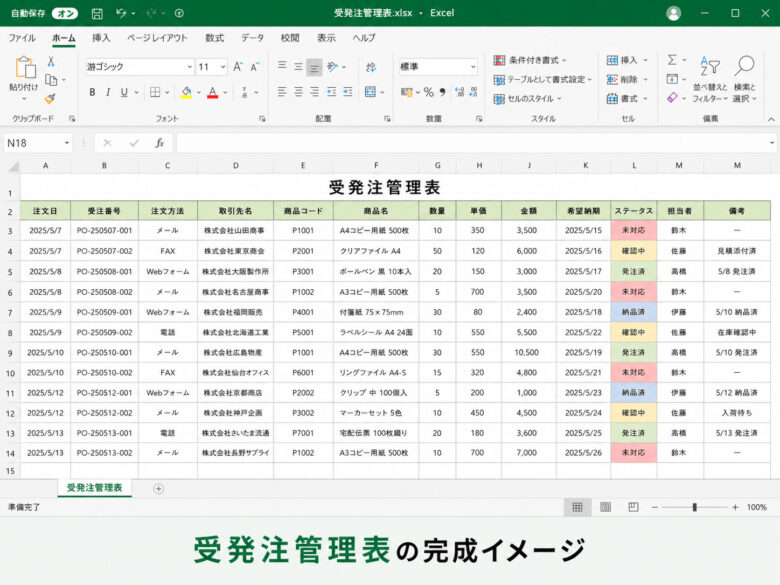
5-1. 注文漏れを防ぐために必要項目を洗い出す
3章では受発注管理表に入れたい項目を整理しました。
ここでは、実際にエクセルで表を作る際に、まず最低限入れておきたい項目を確認します。
最低限入れておきたい項目はこちらです。
項目 | 目的 |
注文日 | 注文受付日を確認する |
注文方法 | FAX、メール、電話など注文経路を確認する |
会社名/取引先名 | 注文元を特定する |
商品コード・バーコード情報 | 注文商品を正確に管理する |
数量 | 注文数・発注数を確認する |
希望納期 | 取引先の希望日を確認する |
ステータス | 現在の対応状況を確認する |
担当者 | 対応者を明確にする |
備考・対応履歴 | 変更依頼や注意点を残す |
受注管理表として使用する場合は、これらに「受注番号」を加え、注文日・取引先・商品・数量・希望納期・対応状況を1行で確認できるようにすると管理しやすくなります。
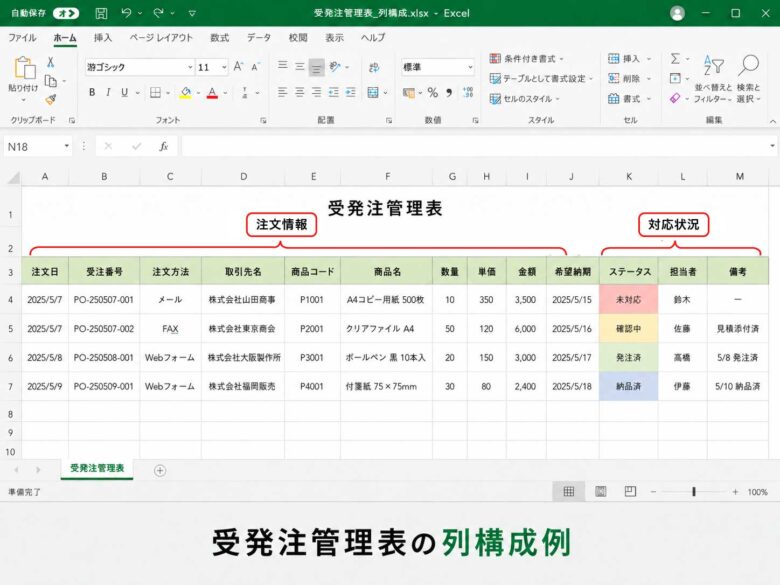
このように、洗い出した項目をエクセルの1行目に入力していきます。
FAX・メール・電話など複数の注文方法がある場合は、「注文方法」の列を作っておくと、どの経路から受けた注文かを後から確認できます。
注文経路を把握できると、「FAX注文だけ入力漏れが多い」「電話注文は対応履歴が残りにくい」といった改善点も見つけやすくなります。
5-2. 転記ミスを防ぐ列構成にする
列構成を作るときは、注文内容だけでなく、ステータスや担当者、備考も確認できるようにしておきましょう。
以下のような列構成にすると、1件ごとの対応状況を確認しやすくなります。
| A列 | B列 | C列 | D列 | E列 | F列 | G列 | H列 | I列 | J列 | K列 | L列 | M列 |
| 注文日 | 受注番号 | 注文方法 | 取引先名 | 商品コード | 商品名 | 数量 | 単価 | 金額 | 希望納期 | ステータス | 担当者 | 備考 |
上記は、受注管理表としても使える基本的な列構成です。
受注した注文を管理するだけであれば、この項目を基本に運用できます。
仕入先への発注まで同じ表で管理する場合は、必要に応じて「発注先」「発注日」「発注数量」「入荷予定日」などの列を追加します。
受注情報と発注情報を同じ行で確認できるようにすると、発注漏れや納期確認の抜けを防ぎやすくなります。
列構成を作るときは、注文内容だけでなく、ステータスや担当者、備考も確認できるようにしておきましょう。
たとえば、商品名や数量だけを管理していると、「誰が対応しているのか」「発注済みなのか」「納期回答は終わっているのか」がわかりにくくなります。
そのため、受発注管理表では、注文情報と対応状況を同じ行で確認できるようにすることが大切です。
金額は手入力にせず、数式で自動計算するのがおすすめです。
たとえば、G列に数量、H列に単価が入っている場合、I列には以下の数式を入れます。
| =G2*H2 |
これにより、数量と単価を入力するだけで金額が自動計算されます。
また、商品コードをもとに商品名や単価を自動表示する設定にすれば、転記ミスをさらに減らせます。
たとえば、別シートに商品マスタを作成し、商品コード・商品名・単価を登録しておき、受発注管理表では商品コードを入力すると商品名と単価が自動で表示されるようにすると、手入力の回数を減らせます。
5-3. プルダウンで表記ゆれ・入力ミスを防ぐ
受発注管理表では、手入力が多いほど入力ミスや表記ゆれが起こりやすくなります。
商品名を毎回手入力するのではなく、あらかじめ商品リストを作成し、プルダウンから選択できるようにしておくと、入力ミスを防ぎやすくなります。
商品名、取引先名、ステータス、担当者などは、できるだけプルダウンで選択できるようにしておきましょう。
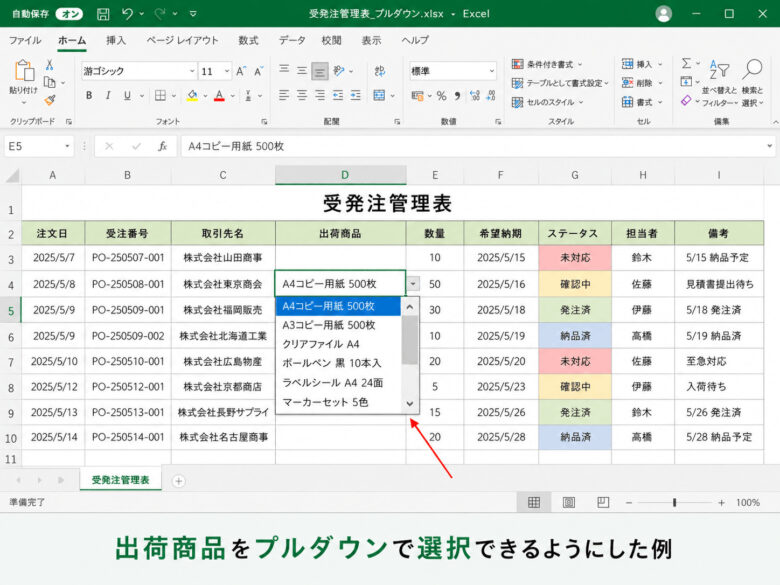
特にプルダウン化しておきたい項目は以下です。
項目 | プルダウン化する理由 |
取引先名 | 表記ゆれを防ぐため |
商品名 | 商品名の入力ミスを防ぐため |
商品コード | 誤った商品選択を防ぐため |
ステータス | 進捗管理の判断を統一するため |
担当者 | 対応者の入力漏れを防ぐため |
発注先 | 仕入先の入力ミスを防ぐため |
注文方法 | 注文経路を正しく分類するため |
ステータスのプルダウンには、以下のような選択肢を設定します。
| 未対応,確認中,発注済,納品準備中,納品済,キャンセル,保留 |
プルダウンを使うことで、入力ミスや表記ゆれを防ぎ、集計や検索もしやすくなります。
プルダウン(ドロップダウンリスト)の活用方法 |
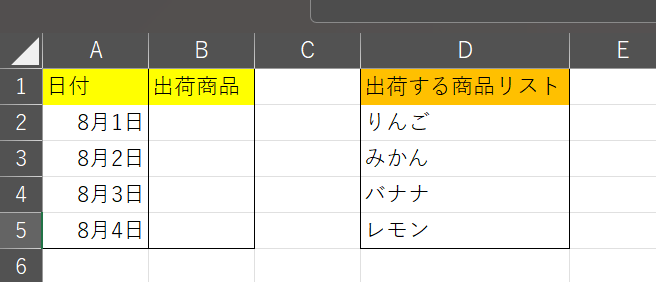
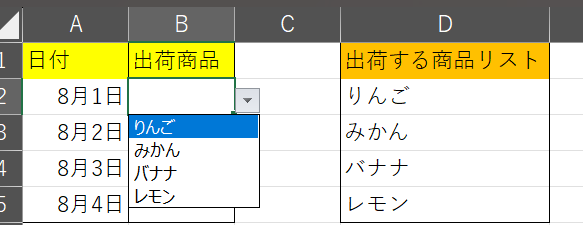
ドロップダウンリスト(プルダウン)を利用すると、あらかじめ用意されたリストから選択できるようになります。 仮に以下のような受発注リストがあった場合を見てみましょう。
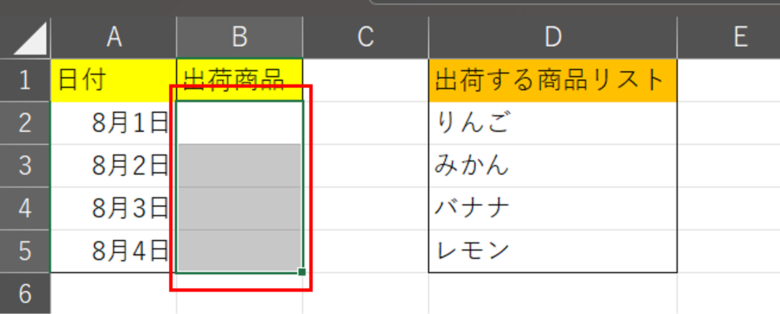
出荷する商品リストを「出荷商品」のB列の各セルに、ドロップダウンリストを作成します。
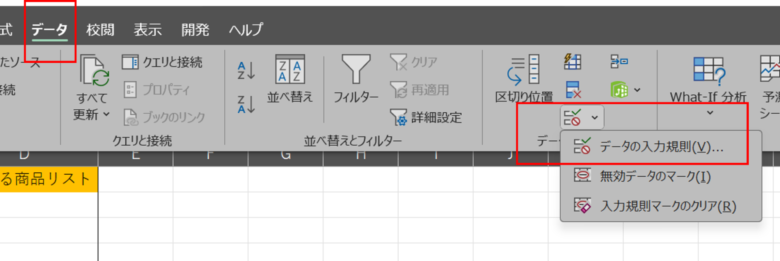
次にデータタブの「データツール」から「データの入力規則」を選択しましょう。
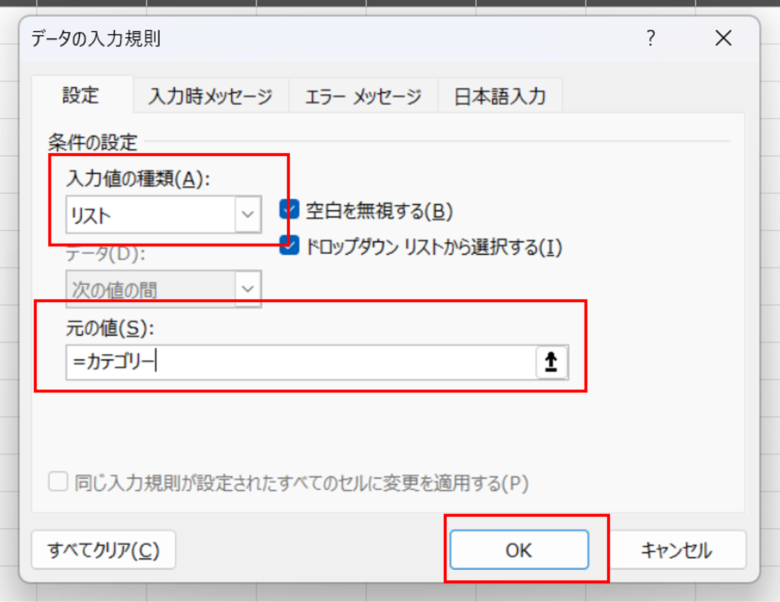
「入力値の種類」を「リスト」にして、「元の値」を出荷する商品リストの範囲で選択して「OK」をクリックします。
すると以下のように、各セルでドロップダウンリストが作成されました。
このようにドロップダウンリストを活用すれば、毎回自分で入力せずに選択できるので業務効率を上げられ、ミスも減らせます。 |
5-4. 関数で未対応・納期遅れを見つけやすくする
受発注管理では、未対応の注文や納期が近い注文をすぐに確認できる状態にしておくことが重要です。
エクセルの関数を使えば、手作業で確認しなくても、注意すべき注文を見つけやすくなります。
代表的な関数は以下です。
関数 | できること | 活用例 |
COUNTIF | 条件に合う件数を数える | 未対応の注文件数を集計する |
SUMIF | 条件に合う数値を合計する | 商品別・取引先別の受注金額を集計する |
IF | 条件に応じて表示を変える | 納期遅れの場合に「要確認」と表示する |
TODAY | 今日の日付を表示する | 納期が近い注文を判定する |
VLOOKUP / XLOOKUP | 指定した情報を参照する | 商品コードから商品名・単価を表示する |
ROUND | 数値を指定した桁数で丸める | 消費税や税込金額を計算する |
5-4-1. COUNTIF関数で未対応件数を集計する
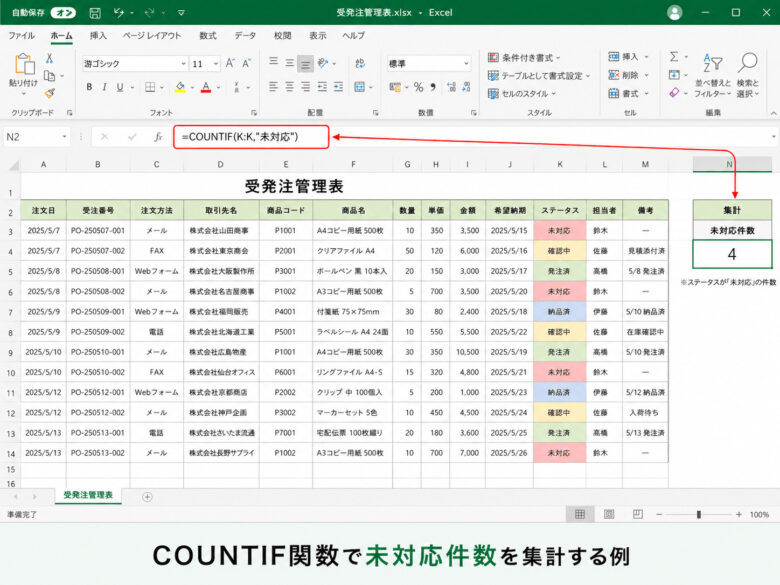
ステータスが「未対応」の注文が何件あるかを確認したい場合は、COUNTIF関数を使います。
たとえば、K列にステータスが入っている場合は、以下のような数式を使います。
| =COUNTIF(K:K,”未対応”) |
この関数を使うと、ステータスが「未対応」になっている件数を自動で集計できます。
未対応件数を別セルに表示しておけば、毎日の確認時に対応漏れがないかチェックしやすくなります。
5-4-2. IF関数で納期遅れを判定する
納期遅れを見つけやすくするには、IF関数とTODAY関数を組み合わせます。
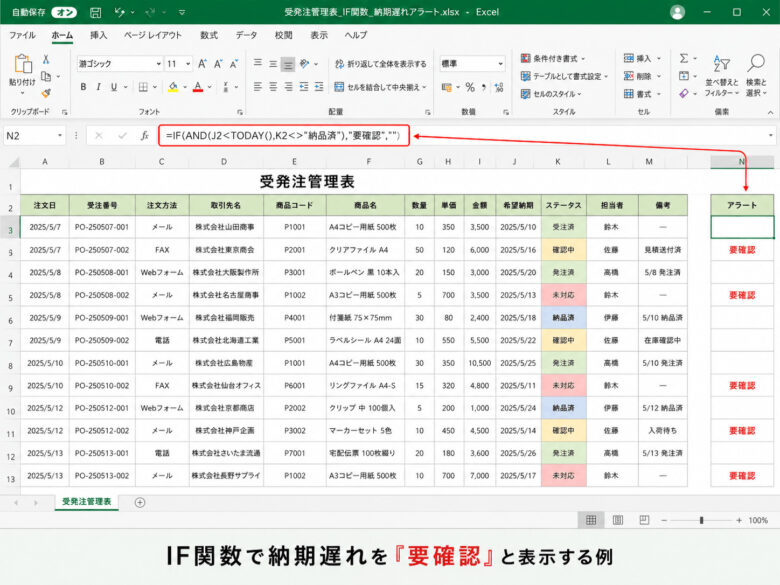
たとえば、希望納期が今日より前で、ステータスが「納品済」ではない場合に「要確認」と表示したい場合は、以下のような数式を使います。
| =IF(AND(J2<TODAY(),K2<>”納品済”),”要確認”,””) |
このような判定列を作ることで、納期遅れや対応漏れを早期に発見しやすくなります。
さらに、条件付き書式を使って「要確認」と表示された行に色を付けると、確認漏れを防ぎやすくなります。
5-4-3.SUMIF関数で商品別・取引先別に集計する
SUMIF関数を使うと、条件に合うデータだけを合計できます。
たとえば、商品別の受注金額や、取引先別の注文金額を集計したい場合に便利です。
商品名ごとの金額を集計したい場合は、以下のような考え方で数式を作ります。
| =SUMIF(商品名の範囲,集計したい商品名,金額の範囲) |
| SUMIF関数の活用方法 |
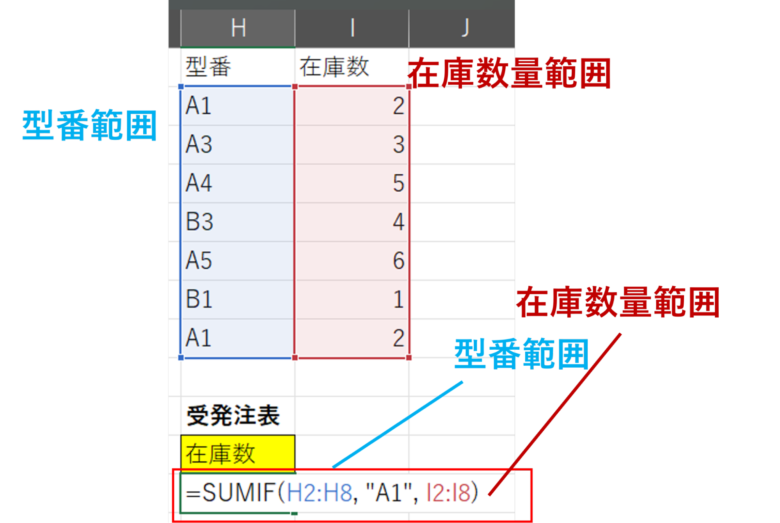
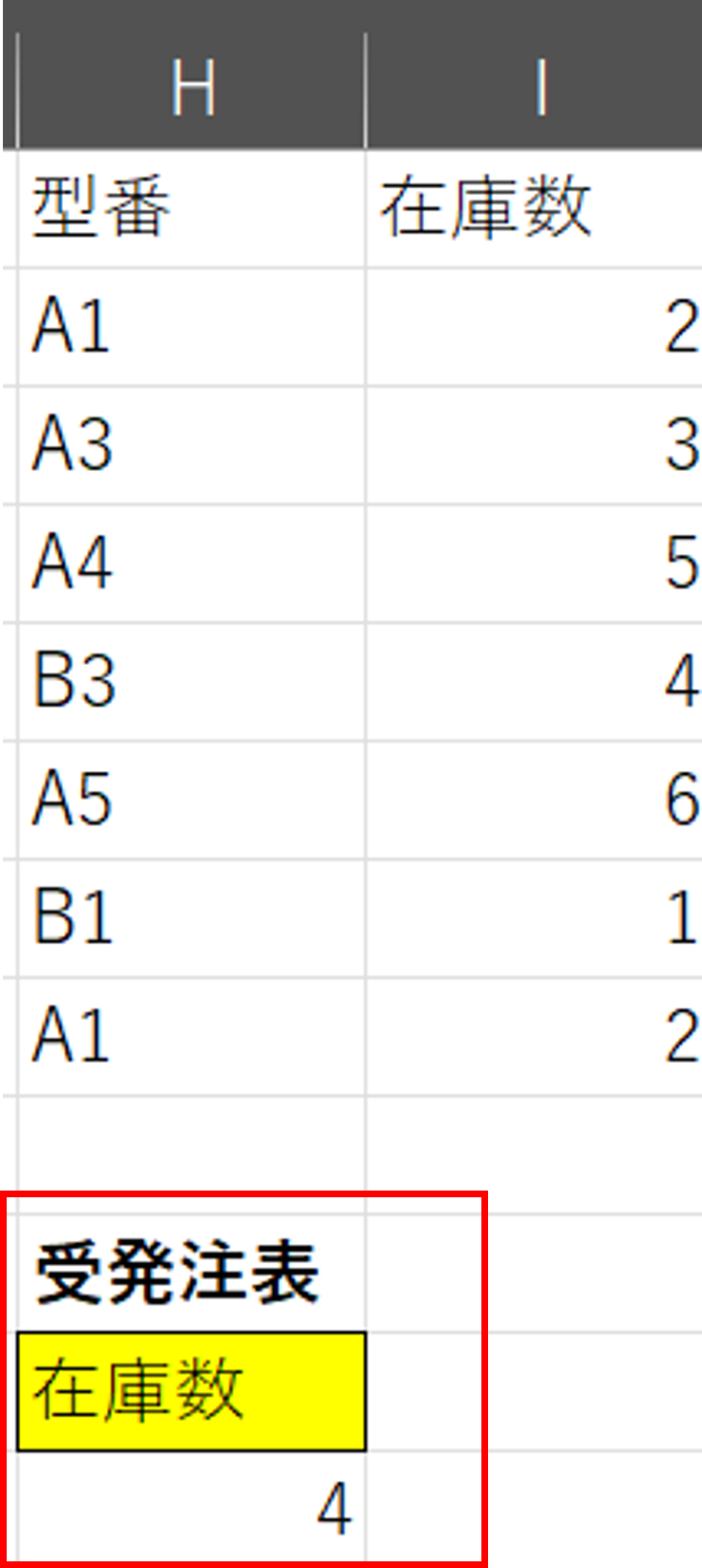
SUMIF関数は条件を指定すると、受発注表の一致するデータの数値を合計できます。 【型番を入力して在庫数を算出】例:型番A1の在庫数を検索する場合 数式:「=SUMIF(型番範囲, “検索する型番”, 在庫数量範囲)」
まず在庫数を数えたい範囲を指定します。 次に在庫数を確認したい型番「A1」を指定します。
|
5-4-4.VLOOKUP関数で商品コードから商品名・単価を表示する
商品名や単価を毎回手入力していると、入力ミスや表記ゆれが起こりやすくなります。
そこで、商品マスタを別シートに作成し、商品コードを入力すると商品名や単価が自動で表示されるようにしておくと便利です。
VLOOKUP関数を使う場合は、以下のような考え方で設定します。
| =VLOOKUP(検索値,参照範囲,列番号,FALSE) |
たとえば、商品コードを入力すると、商品マスタから商品名や単価を参照して表示できます。
最近のExcelを使用している場合は、VLOOKUPよりもXLOOKUPを使うと、より柔軟に検索できます。
商品コードから商品名や単価を自動表示できるようにしておけば、商品名の入力ミスを減らし、金額計算も正確に行いやすくなります。
| VLOOKUP関数の活用方法 |
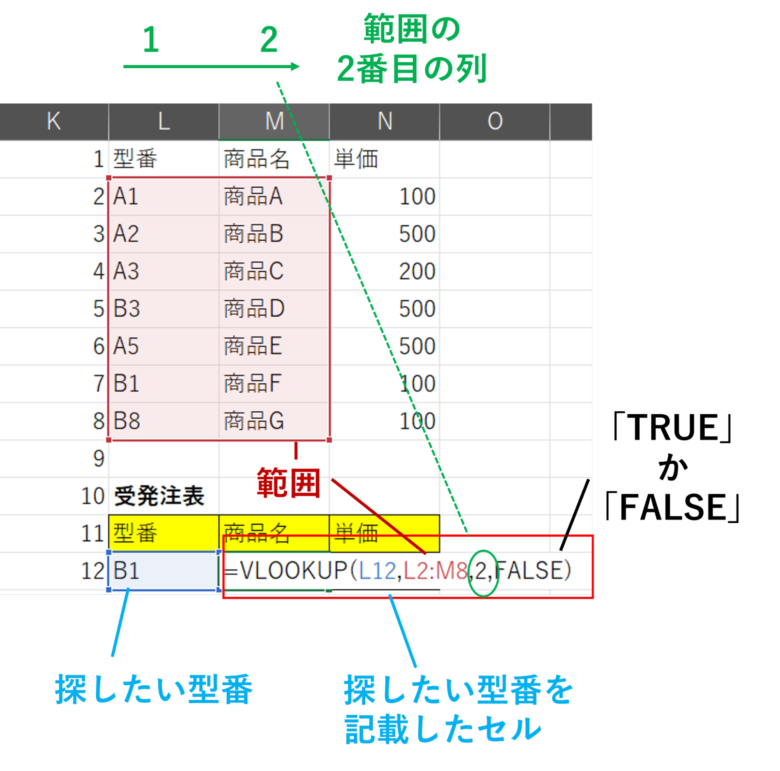
VLOOKUP関数は指定した範囲から、ある特定のデータに対する数値を検出します。 【型番を入力して在庫数を算出】例:型番から商品名を検索する場合 数式:「=VLOOKUP(検索値,範囲,列番号,検索方法)」
VLOOKUP関数を使用するときはまず、型番や商品名の記載された表のほかに、受発注表を用意します。 次に型番の商品名を表示させたいセルに、 VLOOKUP関数を入力していきましょう。 今回は検索地としてL12の型番を、L2~M8の範囲で検索します。 この場合は2番目なので、2です。 検索方法には「TRUE」もしくは「FALSE」を入力します。 今回は完全一致の「FALSE」にしてみます。
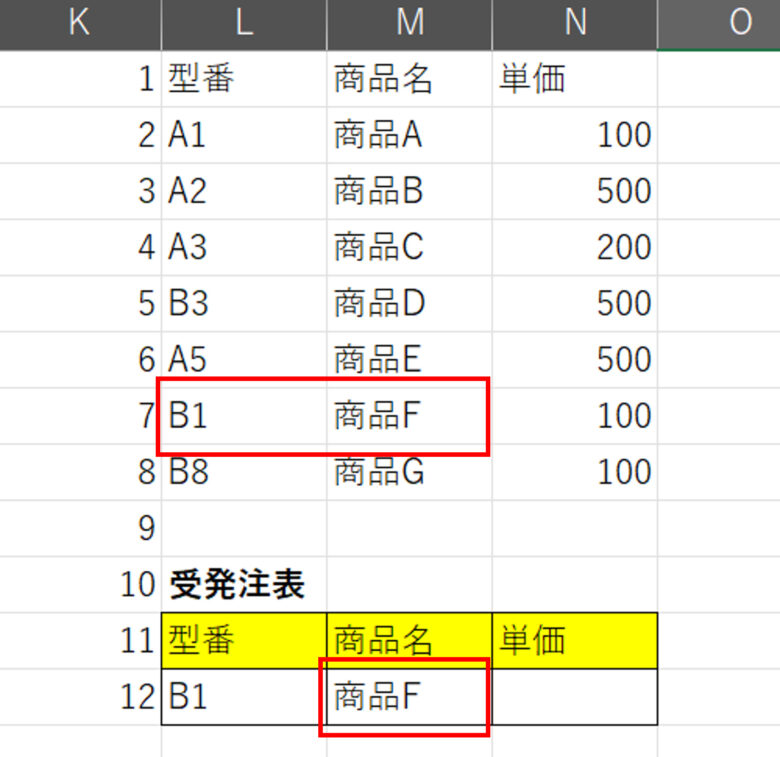
VLOOKUP関数を利用して型番名を変えるだけで、商品名がすぐ検出されるようになりました。 |
5-4-5. ROUND関数で金額計算のズレを防ぐ
単価、数量、税率をもとに金額を計算する場合、小数点以下の処理が必要になることがあります。
そのまま計算すると、端数処理のルールが担当者ごとに異なり、請求金額にズレが出る可能性があります。
ROUND関数を使うと、指定した桁数で数値を四捨五入できます。
| =ROUND(数値,桁数) |
たとえば、税込金額を計算する場合にROUND関数を使えば、小数点以下の端数処理を統一できます。
金額計算が関係する受発注管理表では、端数処理のルールもあらかじめ決めておきましょう。
| ROUND関数の活用方法 |
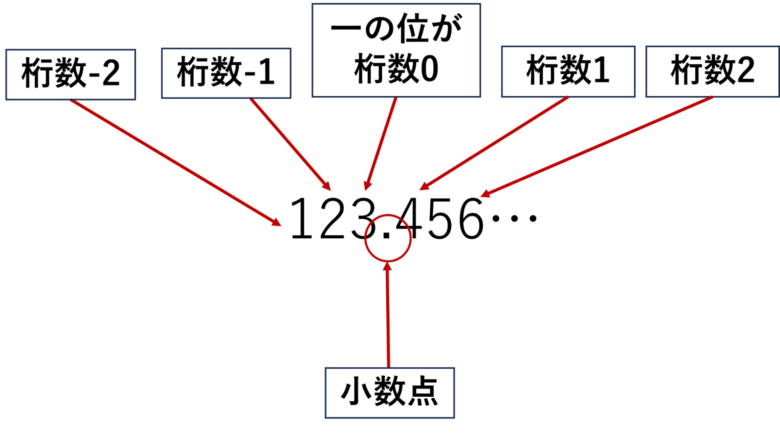
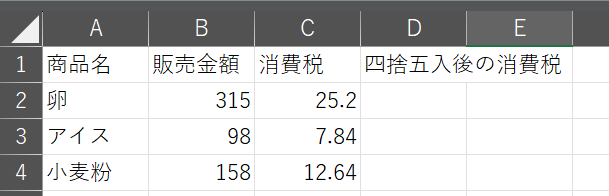
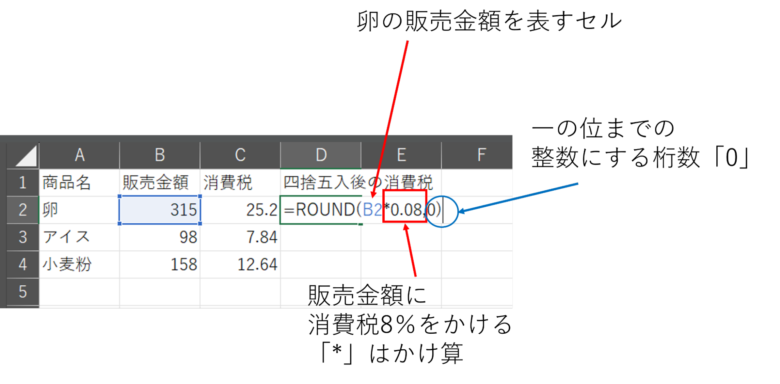
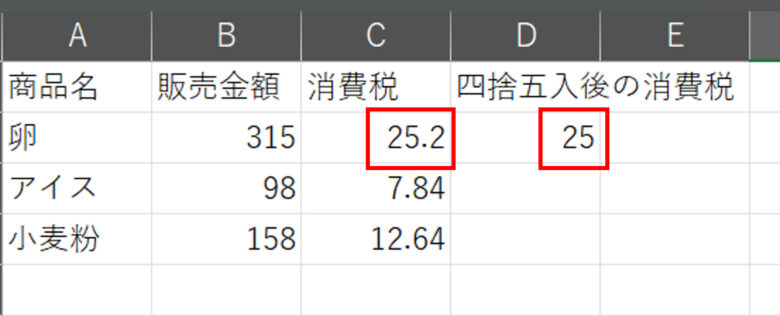
ROUND関数は数値の四捨五入ができる関数で、端数が発生するときの処理に活用できます。 「数値」を指定した「桁数」で表示させ、桁数は以下のように指定します。
桁数は一の位を0として、十の位に進むにつれてマイナス、小数点以下ならプラスです(プラスは省略する)。 ROUND関数で消費税を四捨五入して整数にする場合 まずはエクセルで空白のシートに、以下のようなタイトル行や消費税額を入れていきます。
数式:「=ROUND(数値,桁数)」
|
5-4-6. グラフで受発注状況を見える化する
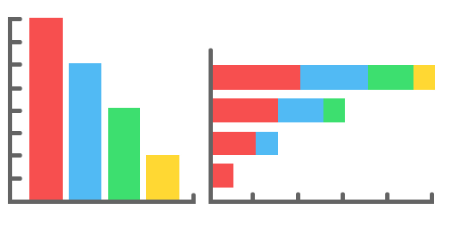
グラフの種類 | 活用用途 |
棒グラフ | 数量や金額の比較 例: |
円グラフ | 全体に対する割合 例: |
折れ線グラフ | 時系列データの推移 例: |

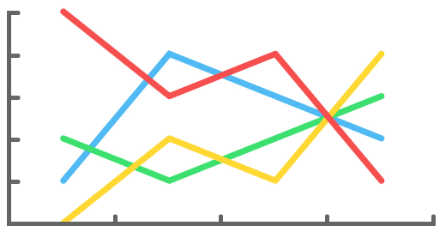
受発注管理表に入力したデータは、グラフ化することで状況を把握しやすくなります。
たとえば、未対応、確認中、発注済、納品済などのステータス別件数をグラフにすると、どの対応が滞っているかをひと目で確認できます。
また、月別の受注件数、商品別の受注金額、取引先別の発注金額などをグラフ化すれば、受発注状況の傾向も把握しやすくなります。
グラフを作成する場合は、まず集計用の表を作り、その範囲を選択してグラフを挿入します。
未対応件数や納期遅れの件数をグラフで確認できるようにしておくと、日々の確認作業がしやすくなります。
なお、受発注管理とあわせて在庫数や入出庫もエクセルで管理したい場合は、在庫管理表を別で用意しておくと便利です。
以下の記事では、エクセルで使える在庫管理表の作り方や関数、運用ルールを解説しており、無料テンプレートもダウンロードできます。 |
5-5. 担当者と対応履歴を残して属人化を防ぐ
受発注管理では、注文情報だけでなく、対応履歴も残しておくことが重要です。
特に複数人で管理している場合、以下のような情報がないと、担当者以外が状況を把握できません。
- 誰が注文を確認したのか
- 誰が発注したのか
- いつ仕入先に納期確認をしたのか
- 取引先へどのような回答をしたのか
- 数量変更やキャンセルの依頼があったのか
- 出荷指示は完了しているのか
そのため、管理表には「担当者」「最終更新日」「備考・対応履歴」を入れておきましょう。
最終更新日 | 対応履歴 |
2026/5/10 | 仕入先へ納期確認中 |
2026/5/11 | 取引先へ納期回答済 |
2026/5/12 | 数量変更の依頼あり |
2026/5/13 | 発注済、納品予定日を回答済 |
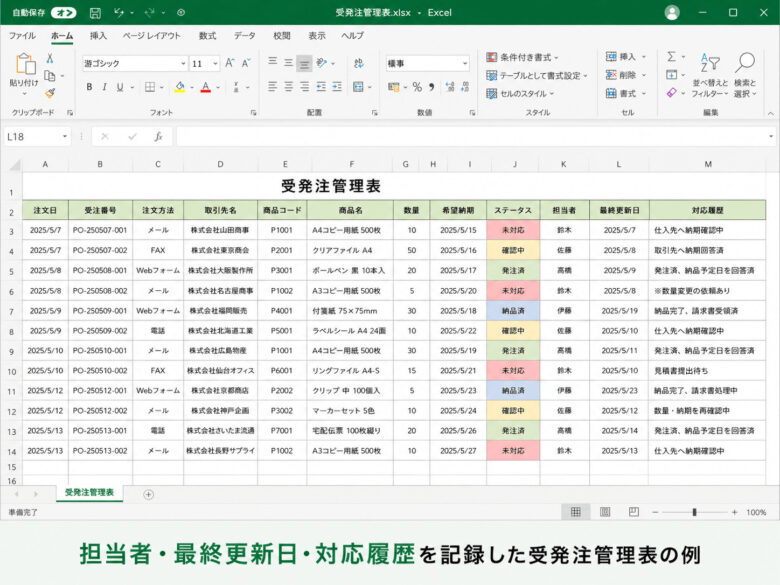 対応履歴を残しておくことで、担当者が不在の場合でも、ほかのメンバーが状況を確認できます。
また、トラブルが起きた場合にも、「いつ、誰が、どのように対応したのか」を追いやすくなります。
6. エクセルでの受発注管理でよくあるミスと防止策
エクセルで受発注管理を行う場合、よくあるミスをあらかじめ想定しておくことが重要です。
以下に、現場で起こりやすいミスと原因、防止策を整理します。
よくあるミス | 主な原因 | エクセルでの防止策 |
注文を入力し忘れる | FAX・メール・電話注文が分散している | 注文方法の列を作り、注文受付後すぐに入力するルールを決める |
商品名・数量を間違える | 手入力や転記作業が多い | 商品コード、商品名、数量を確認しやすい列構成にする。商品マスタやプルダウンを使う |
取引先名の表記がばらつく | 担当者ごとに入力方法が異なる | 取引先名をプルダウン化し、正式名称で統一する |
発注漏れが起きる | ステータス管理が曖昧 | 未対応、確認中、発注済などのステータスを定義する |
二重発注してしまう | 誰が対応したかわからない | 担当者、発注日、ステータスを必ず入力する |
納期遅れに気づけない | 納期確認の仕組みがない | 希望納期、回答納期、納品予定日を分けて管理し、条件付き書式で期限超過を見える化する |
キャンセル済みの商品を出荷してしまう | キャンセル情報が共有されていない | ステータスに「キャンセル」を設け、備考にキャンセル理由を残す |
担当者不在で状況がわからない | 対応履歴が残っていない | 担当者、最終更新日、対応履歴を記録する |
最新ファイルがわからない | 複数ファイルで管理している | 保存場所、ファイル名、更新ルールを統一する |
ファイルが壊れる・上書きされる | 複数人で同時編集している | バックアップを取り、編集権限や更新ルールを決める |
受発注管理では、ひとつの入力ミスが納期遅延や誤出荷につながることがあります。
そのため、エクセル管理表は「情報を入力する場所」ではなく、ミスを見つけやすくする仕組みとして設計することが大切です。
受発注ミスの背景には、在庫数のズレや更新タイミングの不統一があるケースもあります。 |
7. エクセルで受発注管理を行うときの運用ルール

受発注管理表を作っても、運用ルールが曖昧なままだと、ミスや対応漏れは防げません。
エクセルで受発注管理を行う場合は、以下のようなルールを決めておきましょう。
ルール | 内容 |
入力タイミングを決める | 注文を受けたら当日中、または受付後すぐに入力する |
入力担当を決める | 注文受付担当、発注担当、出荷担当など役割を明確にする |
ステータス変更の基準を決める | どの作業が終わったら「発注済」にするかを統一する |
確認頻度を決める | 毎日午前・午後に未対応や納期遅れを確認する |
更新ルールを決める | ファイル名、保存場所、更新者を明確にする |
バックアップを取る | ファイル破損や誤削除に備えて定期保存する |
対応履歴を残す | 取引先への回答、数量変更、キャンセルなどを記録する |
特に重要なのは、入力タイミングとステータス変更の基準です。
たとえば、注文を受けたあとに「あとで入力しよう」とすると、入力漏れが起きやすくなります。FAXやメールで注文を受けたら、確認後すぐに管理表へ入力するルールにしておくとよいでしょう。
また、「発注済」というステータスの意味が担当者によって異なると、発注漏れや二重発注の原因になります。
ステータスの定義は、運用開始前に社内で共有しておきましょう。
在庫数を正確に保つには、日々の受発注管理に加えて、定期的な棚卸しも欠かせません。 |
8. エクセル受発注管理で起きやすいトラブル

ここまで紹介した対策を行っても、注文件数や関係者が増えると、エクセル管理では次のようなトラブルが残りやすくなります。
代表的なトラブルはこちらです。
トラブル | 内容 |
転記ミス | FAX、メール、電話で受けた注文を手入力する際に、商品名・数量・納期などを間違える |
注文漏れ | 注文方法が複数あり、メールやFAXの確認漏れが発生する |
対応状況がわからない | 担当者やステータスが記録されておらず、誰がどこまで対応したか確認できない |
最新情報がわからない | 複数ファイルやローカル保存により、古い情報をもとに対応してしまう |
ファイルの上書き・破損 | 複数人で編集することで、上書きミスやファイル破損のリスクがある |
これらのトラブルは、項目設計や運用ルールである程度防げます。
しかし、注文数が多い場合や、複数人でリアルタイムに情報を共有する必要がある場合は、エクセルだけでは管理が難しくなることもあります。
9.エクセル管理の判断チェックリスト
受発注管理をエクセルで続けるべきか、システム化を検討すべきかは、注文件数や担当者数、取引先数によって異なります。
以下の表を目安に、自社の状況を確認してみましょう。
判断項目 | エクセル管理で対応できるケース | システム化を検討したいケース |
注文件数 | 月数十件程度 | 毎日多くの注文が入る |
担当者数 | 1〜2名で管理している | 複数部署・複数担当者で管理している |
取引先数 | 少数の取引先に限られる | 取引先ごとに注文方法や条件が異なる |
注文方法 | 注文方法がほぼ統一されている | FAX・メール・電話・営業経由などが混在している |
在庫確認 | 在庫確認の頻度が少ない | 注文時に在庫確認が必要 |
情報共有 | 担当者間で把握できる | 最新状況をリアルタイムに共有する必要がある |
ミスの影響 | 手作業でリカバリーできる | 誤出荷・納期遅延・請求ミスの影響が大きい |
小規模な受発注であれば、エクセルでも十分に対応できます。
一方で、注文件数が増えている、複数人で管理している、注文方法が複数あるといった場合は、エクセルだけでは限界が出やすくなります。
10. エクセルで防ぎきれない場合はシステム化も検討する

エクセルでも、プルダウン、関数、条件付き書式、運用ルールを活用すれば、受発注管理のミスを減らすことはできます。
しかし、FAX・メール・電話で届く注文を人が転記している限り、入力ミスや対応漏れを完全になくすことは難しい場合があります。
特に、以下のような状態になっている場合は、システム化を検討するタイミングです。
- 注文数が多く、入力作業に時間がかかっている
- 複数人が同じファイルを編集している
- 最新の注文状況をリアルタイムに共有できない
- 取引先ごとに商品、価格、注文条件が異なる
- 在庫情報と注文情報が別々に管理されている
- 発注、出荷、請求との連携に手間がかかっている
このような課題がある場合は、注文受付の段階からWeb化し、受注・在庫・注文情報を一元管理する仕組みを検討するとよいでしょう。
受発注システムを導入すると、注文受付や在庫確認、進捗管理などを一元化できます。 |
受発注管理のシステム化には「WONDERCART」がおすすめ | ||||||||||||
受発注管理のシステム化を検討するなら、BtoB受発注システム「WONDERCART」がおすすめです。 たとえば、以下のような課題の解決に役立ちます。
エクセルでの受発注管理に手間や限界を感じている方は、WONDERCARTの活用も検討してみてください。
|

11. まとめ
エクセルを使えば、受発注管理表を手軽に作成できます。
注文日、取引先名、商品名、数量、単価、納期、ステータス、担当者、備考などを整理し、プルダウンや関数を活用すれば、入力ミスを減らしながら管理しやすい表を作れます。
ただし、受発注管理は注文受付、発注依頼、在庫確認、納期確認、出荷・請求連携など、複数の業務が関係するため、エクセルだけでは限界が出ることもあります。
特に、以下に当てはまる場合は注意が必要です。
- 注文件数が増えている
- 複数人で管理している
- FAX・メール・電話注文が混在している
- 転記ミスや対応漏れが発生している
- 在庫情報や出荷情報との連携が必要
小規模な受発注であればエクセル管理から始めても問題ありません。
一方で、大量注文、複数担当者、複数取引先の管理が必要な場合は、受発注システムの導入を検討するタイミングです。
WONDERCARTなら、取引先からの注文をWeb上で受け付け、受注・在庫・注文情報を一元管理できます。
エクセルでの受発注管理に手間や限界を感じている方は、ぜひお気軽にご相談ください。

#受発注 #エクセル
コメント