
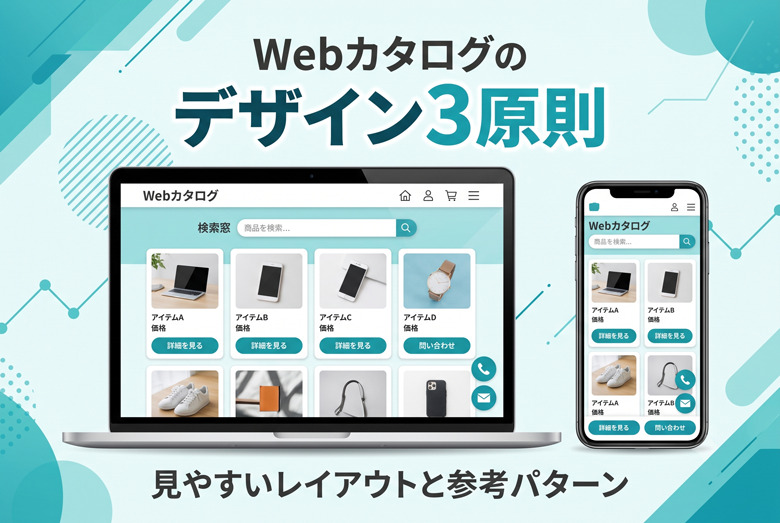
Webカタログを作成する際、「紙カタログのデータをそのままWebに掲載すればよい」と考えていませんか。
紙カタログやPDFのデータはWebカタログにも活用できます。
ただし、そのまま掲載すると、スマートフォンで文字が読みにくい、商品を探しにくい、問い合わせまで進みにくいといった課題が生まれやすくなります。
Webカタログのデザインでは、見た目の美しさだけでなく、ユーザーが商品を探しやすく、必要な情報を比較しやすく、次の行動に進みやすい設計が重要です。
この記事では、Webカタログのデザインで押さえるべき3つの原則と、見やすいレイアウトの考え方、制作時によくある失敗例を解説します。
目次
1. Webカタログのデザインが重要な理由
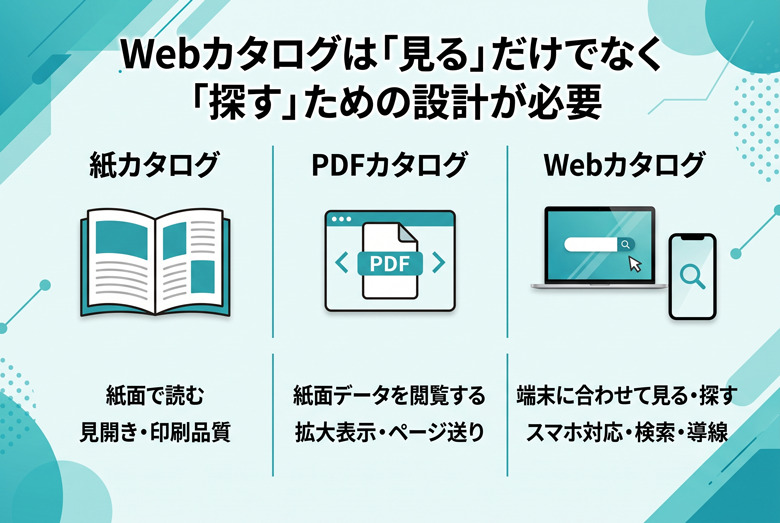
Webカタログは、紙カタログやPDFをWeb上で見られるようにするだけでは十分に機能しません。
ここでは、Webカタログのデザインが重要になる理由を、閲覧環境・商品検索・次の行動への導線という3つの観点から整理します。
1-1. 端末によって見え方が変わるため
Webカタログは、PC、スマートフォン、タブレットなど、さまざまな画面で閲覧されます。
そのため、どの端末でも文字や画像、表が見やすい状態になっていることが重要です。
特にスマートフォンでは、画面幅が限られるため、紙カタログやPDFと同じ見せ方のままだと、文字が小さくなったり、表が横に広がって見切れたりすることがあります。
拡大や横スクロールが必要になると、ユーザーにとって閲覧の負担が大きくなります。
種類 | 特徴 | デザインで意識すべき点 |
紙カタログ | 紙面で閲覧する | 見開き・余白・印刷品質 |
PDFカタログ | 紙面データをWeb上で閲覧できる | 拡大表示・ページ送り・容量 |
Webカタログ | 端末ごとに見え方が変わる | スマホ対応・検索性・導線設計 |
Webカタログを制作する際は、紙面のデザインをそのまま再現するのではなく、画面上で無理なく読めるレイアウトに調整することが大切です。
1-2. 目的の商品を見つけやすくするため
Webカタログでは、ユーザーが目的の商品にスムーズにたどり着けるかが使いやすさを左右します。
商品数が多いほど、カテゴリや検索導線が整理されていないと、目的の商品を見つける前に離脱される可能性があります。
たとえば、カテゴリ名がわかりにくい、一覧ページから詳細ページへの導線が複雑、関連商品に移動しにくいといった状態では、ユーザーは商品を比較・検討しづらくなります。
反対に、カテゴリ、検索窓、絞り込み条件、関連商品へのリンクが整理されていれば、ユーザーは自分に必要な商品を見つけやすくなります。
Webカタログのデザインでは、商品をどう見せるかだけでなく、ユーザーがどの条件で商品を探すのかを想定して、情報の入口を設計することが重要です。
1-3. 商品確認後の行動につなげやすくするため
Webカタログでは、ユーザーが商品情報を確認したあとに、問い合わせ、資料請求、見積り依頼などへ進むことがあります。
そのため、商品を見て終わりではなく、「もっと詳しく知りたい」と思ったときに、すぐ次の行動を選べる設計が重要です。
たとえば、商品詳細ページの近くに問い合わせボタンを配置したり、関連資料へのリンクを用意したりすると、ユーザーは情報を探し直さずに行動できます。
よくある質問へのリンクがあれば、問い合わせ前の不安や疑問を解消しやすくなります。
ただし、ボタンやフォームを強く目立たせすぎると、営業色が強くなり、押しつけがましい印象になることもあります。
Webカタログでは、ユーザーの閲覧を妨げず、必要なタイミングで自然に次の行動へ進める導線を意識しましょう。
2. Webカタログのデザインで押さえるべき3原則

Webカタログのデザインでは、見た目の美しさだけでなく、情報の読み取りやすさ、商品情報の整理、操作のしやすさを意識することが大切です。
ここでは、Webカタログを制作する際に押さえておきたい3つの原則を紹介します。
2-1. 原則1:重要な情報を見やすく整理する
Webカタログでは、商品名、写真、価格、型番、サイズ、仕様など、多くの情報を扱います。
これらの情報が整理されていないと、ユーザーは必要な情報を探すだけで負担を感じてしまいます。
まずは、商品一覧や商品詳細ページで表示する項目をそろえましょう。
商品名、画像、価格、主要スペック、詳細ページへの導線などが同じルールで並んでいると、複数の商品を比較しやすくなります。
また、商品詳細ページでは、よく確認される情報を上部に配置し、補足情報や注意事項は下部に整理すると読みやすくなります。
情報量が多い場合は、見出し、表、余白を使い分け、ひと目で内容を把握しやすい構成にすることが重要です。
2-2. 原則2:操作しやすいレイアウトにする
Webカタログでは、ユーザーがページを移動したり、商品を絞り込んだり、詳細情報を確認したりしながら閲覧します。
そのため、ボタン、リンク、検索窓、カテゴリメニューなどの操作要素がわかりやすく配置されていることが大切です。
たとえば、商品一覧から詳細ページへ進むボタンが目立たないと、ユーザーはどこを押せばよいのか迷ってしまいます。
検索窓やカテゴリメニューも、ページの下部や見つけにくい場所にあると使われにくくなります。
操作しやすいレイアウトにするには、よく使う機能を見つけやすい位置に配置し、ボタンやリンクの見た目を統一することが重要です。
スマートフォンでは、指で押しやすいサイズや間隔も意識しましょう。
2-3. 原則3:更新しやすいデザインルールを決める
Webカタログは、公開後も商品追加、価格変更、仕様変更、廃番対応などの更新が発生します。
そのため、更新のたびにレイアウトが崩れたり、商品ごとに見せ方がばらついたりしないよう、あらかじめデザインルールを決めておくことが大切です。
たとえば、商品画像の比率、商品名の表示文字数、仕様表の項目順、ボタンの位置、注意書きの入れ方などを統一しておくと、商品を追加してもページ全体の見た目を保ちやすくなります。
Webカタログは、作って終わりではなく、運用しながら情報を更新していく媒体です。
見た目だけでなく、継続的に管理しやすいデザインにしておくことで、正確で見やすい状態を維持しやすくなります。
3. 見やすいWebカタログのレイアウト例
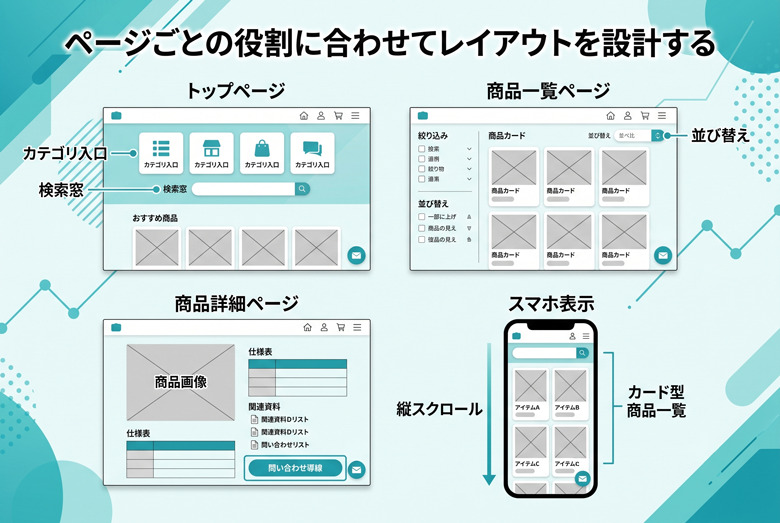
Webカタログのレイアウトは、ページの役割ごとに考えると整理しやすくなります。
ここでは、トップページ、商品一覧ページ、商品詳細ページ、スマートフォン表示の4つに分けて、見やすいレイアウトの考え方を紹介します。
3-1. トップページ:目的別・カテゴリ別に入口を分ける
Webカタログのトップページは、ユーザーが目的の商品に向かう入口です。
トップページにすべての商品情報を詰め込むのではなく、カテゴリや目的別に入口を整理することで、ユーザーが次に進みやすくなります。
入口の例としては、商品カテゴリ、用途、業種、新商品、人気商品、資料、型番検索などがあります。
特に商品数が多い場合は、トップページで大まかな分類を示し、商品一覧ページで詳細に絞り込めるようにすると、ユーザーの負担を減らせます。
3-2. 商品一覧ページ:比較しやすい情報をそろえる
商品一覧ページでは、ユーザーが複数の商品を見比べながら、詳細を見る商品を選びます。
そのため、商品画像、商品名、価格または参考価格、主要スペック、詳細ページへのボタンなど、比較に必要な情報を同じルールで並べることが大切です。
また、画像サイズや説明文の長さが商品ごとにばらつくと、一覧画面が見づらくなります。
表示項目や掲載順を統一し、必要に応じて価格順・新着順・カテゴリ別などの並び替えや絞り込み機能を用意すると、目的の商品を探しやすくなります。
3-3. 商品詳細ページ:購入・問い合わせ前に必要な情報をまとめる
商品詳細ページでは、ユーザーがその商品について詳しく確認します。
ここでは、商品の魅力を伝える情報と、検討に必要な実用情報の両方を整理することが大切です。
たとえば、商品詳細ページには次のような情報を掲載します。
- 商品画像
- 商品名
- 型番・品番
- 価格
- 特徴
- 仕様表
- サイズ表
- 使用例
- 関連資料
- 関連商品
- よくある質問
- 問い合わせ・見積り依頼への導線
商品画像は、正面画像だけでなく、使用シーンや細部がわかる画像を掲載すると、ユーザーが商品をイメージしやすくなります。
また、仕様情報は文章だけで説明するよりも、表形式で整理した方が見やすくなります。
BtoB商材では、担当者が社内検討や稟議に使うこともあるため、必要な情報を抜け漏れなく確認できるレイアウトにしておくことが重要です。
3-4. スマホ表示:縦スクロールでも迷わない構成にする
スマートフォンでは画面幅が限られるため、PC向けの横並びレイアウトをそのまま表示すると、文字が小さくなったり、情報が見切れたりすることがあります。
商品一覧はカード型にし、画像、商品名、価格、主要スペック、詳細ボタンを縦に整理すると見やすくなります。
商品詳細ページでは、重要な情報から順に表示し、仕様表や関連資料は必要に応じて折りたたみ表示にすると、縦スクロールでも迷わず確認できます。
問い合わせや資料請求のボタンは、閲覧の邪魔にならない位置に配置し、ユーザーが必要なタイミングで次の行動に進めるようにしましょう。
4. Webカタログデザインでよくある失敗

Webカタログのデザインでは、見た目は整っていても、実際の使いやすさにつながらないケースがあります。
ここでは、制作時に見落としやすい失敗例を紹介します。
4-1. 紙カタログのデザインをそのまま再現してしまう
既存の紙カタログを活用すること自体は有効ですが、紙面のレイアウトをそのままWebに移すと、画面上では使いにくくなることがあります。
たとえば、見開き前提の構成、細かい文字、横に長い表、余白の少ないレイアウトは、スマートフォンでは読みにくくなりがちです。
Webカタログでは、紙面のデザインを再現することよりも、画面上で読みやすく、操作しやすい形に組み直すことが重要です。
4-2. 見た目を優先しすぎて商品情報が伝わりにくい
写真や装飾にこだわりすぎると、肝心の商品情報が見つけにくくなる場合があります。
特にBtoB商材では、デザインの印象だけでなく、型番、サイズ、仕様、価格、対応条件などをすばやく確認できることが重要です。
ビジュアルで魅力を伝えることは大切ですが、商品を検討するユーザーが必要な情報に迷わずアクセスできるかも確認しましょう。
「きれいに見える」だけでなく、「検討しやすい」デザインになっているかがポイントです。
4-3. すべての商品を同じ見せ方にしてしまう
商品ごとに検討されるポイントが異なるにもかかわらず、すべてを同じテンプレートで見せると、情報の優先順位がわかりにくくなることがあります。
たとえば、サイズ比較が重要な商品では仕様表を見やすくする必要があります。
一方で、使用イメージが重視される商品では、写真や施工例、利用シーンを大きく見せた方が伝わりやすくなります。
Webカタログでは、基本のデザインルールをそろえつつ、商品カテゴリや検討ポイントに応じて見せ方を調整することが大切です。
4-4. 公開後の使われ方を想定していない
Webカタログは、公開後にユーザーがどのように商品を探し、どのページで迷い、どこから問い合わせるのかを確認しながら改善していく媒体です。
制作時点で見た目が整っていても、実際には特定の商品が見つけられにくい、スマートフォンで離脱が多い、問い合わせボタンまでたどり着かれていないといった課題が見つかることがあります。
そのため、公開して終わりにせず、閲覧状況や問い合わせ状況を見ながら、カテゴリ、導線、商品ページの見せ方を見直していくことが重要です。
5. Webカタログのデザイン参考パターン

Webカタログのデザインは、商品数や商材の特徴、利用目的によって適した形が異なります。
ここでは、代表的な3つのパターンを紹介します。
5-1. 商品数が多い企業向け:検索・絞り込み重視型
部品、資材、工具、業務用品など、商品点数が多い企業では、検索性を重視したデザインが向いています。
このタイプでは、カテゴリ分類、型番検索、スペック検索、絞り込み機能が重要です。
ユーザーが商品名を知らない場合でも、用途や条件から目的の商品にたどり着けるように設計します。
特にBtoB商材では、同じような商品が複数存在することも多いため、仕様やサイズを比較しやすい一覧レイアウトにすると便利です。
5-2. 写真で魅力を伝える商材向け:ビジュアル重視型
家具、食品、インテリア、アパレル、建材など、見た目や使用イメージが重視される商材では、写真を活かしたデザインが向いています。
商品単体の写真だけでなく、使用シーンやコーディネート例を見せることで、利用イメージが伝わりやすくなります。
ただし、画像を大きく見せるだけでなく、価格、サイズ、仕様などの基本情報にもすぐアクセスできる構成にしましょう。
5-3. BtoB営業向け:資料請求・見積り導線型
BtoB向けのWebカタログでは、商品情報を確認したあとに、資料請求や見積り依頼へ進むケースがあります。
商品詳細ページに仕様、価格、関連資料、よくある質問などを整理し、必要なタイミングで問い合わせや見積り依頼に進める導線を配置しましょう。
営業担当者が商談時に使う場合は、商品ページや関連資料をすぐ共有できる設計にしておくと便利です。
6. Webカタログのデザインを制作するときの進め方

Webカタログを制作する際は、デザインを作り始める前に、掲載情報や運用方法を整理しておくことが大切です。
ここでは、制作前に確認しておきたいポイントを紹介します。
6-1. 掲載する商品情報を整理する
まずは、Webカタログに掲載する商品情報を整理します。
商品名、画像、価格、型番、サイズ、仕様、説明文、関連資料など、必要な項目を洗い出しましょう。
商品ごとに掲載項目がばらついていると、比較しにくくなります。
商品一覧や詳細ページで見せる情報をそろえておくことで、デザインに統一感が出て、公開後の更新もしやすくなります。
6-2. 紙カタログを流用する部分とWeb用に作り直す部分を分ける
既存の紙カタログがある場合、商品写真や説明文、仕様表などはWebカタログにも流用できます。
ただし、紙面のレイアウトをそのまま使うと、スマートフォンで見づらくなったり、検索しにくくなったりする場合があります。
紙カタログを流用する場合は、次のように分けて考えるとよいでしょう。
項目 | 流用しやすいもの | Web用に見直したいもの |
商品写真 | 高解像度の写真 | 表示サイズ・トリミング |
商品説明 | 基本説明文 | 見出し・箇条書き・短文化 |
仕様情報 | スペック表 | スマホで見やすい表組み |
紙面構成 | カテゴリ分類 | Web上の導線・検索性 |
問い合わせ情報 | 会社情報 | ボタン・フォームへの導線 |
写真や商品情報は活かしつつ、カテゴリ構成、導線、表の見せ方、問い合わせへの流れはWeb向けに見直すことが、効率的な制作につながります。
6-3. 更新しやすい運用ルールを決める
Webカタログは、公開後も商品追加、価格変更、仕様変更、廃番対応などの更新が発生します。
そのため、誰が、いつ、どの情報を更新するのかを事前に決めておくことが重要です。
更新担当者や確認フローを明確にしておくと、情報の反映漏れや表記ゆれを防ぎやすくなります。
6-4. 自作かプロ依頼かを判断する
商品数が少なく、まずは簡易的に情報を掲載したい場合は、自社制作でも対応できます。
一方で、商品点数が多い、検索・絞り込み機能を入れたい、スマホ対応や問い合わせ導線まで設計したい場合は、プロに依頼した方がスムーズです。
Webカタログは、見た目だけでなく、情報設計や更新運用も使いやすさに関わります。
目的、商品数、更新頻度に合わせて制作方法を選びましょう。
7. まとめ
Webカタログのデザインでは、見た目の美しさだけでなく、画面上での見やすさ、商品情報の探しやすさ、比較しやすさを意識することが重要です。
紙カタログやPDFのデータを活用する場合でも、そのまま掲載するのではなく、PCやスマートフォンで無理なく閲覧できるレイアウトに整える必要があります。
また、カテゴリや検索導線、商品情報の見せ方を整理しておくことで、ユーザーは目的の商品を見つけやすくなります。
Webカタログは公開後も更新が発生するため、制作時点でデザインルールや運用方法を決めておくことも大切です。
自社の商品数や更新頻度、利用目的に合わせて、見やすく運用しやすいWebカタログを設計しましょう。
| Webカタログを受発注業務にも活用したい方へ |
WONDERCARTは、オンラインカタログと受発注管理機能を備えたBtoB受発注システムです。 Webカタログを営業・受発注業務に活用したい方は、以下より資料をご覧ください。
|
#webカタログ #デザイン
コメント